利用1ヶ月での追記します
約1ヶ月利用して、その後の印象を追記します。2026/02/27時点。
筆者宅は従来はDecoメッシュであれば、ユニットは三台必要に感じておりましたが、今回のDeco BE68は二台でも良いかもしれないと感じてます。
またONU直下のDecoユニットのみならず、2段目のDecoに接続したiPhoneのWi-Fi速度もかなり高く出るので、イーサネットバックホールが我が家から撤去されました。もちろんイーサネットバックホール(有線LANで二台のDecoユニットを連携する方式)の方が速度が出ますし、連携するためのWi-Fi能力の消費もないので全てをクライアントとのWi-Fi通信に使えるメリットがあるのは承知ですが、しかし家の中の美観や設置場所の自由度とのトレードオフです。
そうなると我が家の場合はWi-Fiバックホールの方が良いと判断しました。
1ヶ月継続利用しての結論はDecoメッシュWi-Fiの良さがわかる上位ランクの商品だと思います。
本記事はティーピーリンクジャパン株式会社から商品提供いただき作成しています。
公式サイト https://www.tp-link.com/jp/
公式X https://x.com/tplinkjapan
今日メインでご紹介するDeco BE14000(Deco BE68)の公式サイトはこちら↓
https://www.tp-link.com/jp/home-networking/deco/deco-be68/
どんな人に向けたルーター?
 私
私一言で言えば、メッシュWi-Fiルーターの中でも、かなりハイスペックな上位ランクの新製品です。
どんな人に向いているルーターか?
筆者の個人的見解とはなりますが、今回ご紹介するDeco BE68(BE14000)メッシュWi-Fiルーターをお勧めしたい人は、
- 家中でWi-Fiを快適に使いたい人
- 場所によってWi-Fiが弱いと感じている人
- 難しいことなく簡単に使い始めたい人
- 家の中の特定の場所ではなく色んな場所でWi-Fiを利用する人
- Wi-Fi接続台数が多い(Wi-Fi機器を沢山所有する人、家族でWi-Fiを同時接続する家庭)
- メッシュWi-Fiに好奇心がある人
- どうせならハイスペックなルーターが欲しい人
- デザインの美しいルーターが欲しい人
この製品に点数を付けたら
私なら今の時代(令和8年2月)時点のWi-Fiルーターでは100店満点。以下の評価では価格を減点してますが、しかし性能を考慮するとコスパが悪いわけじゃないので総合は百点満点でと思います。
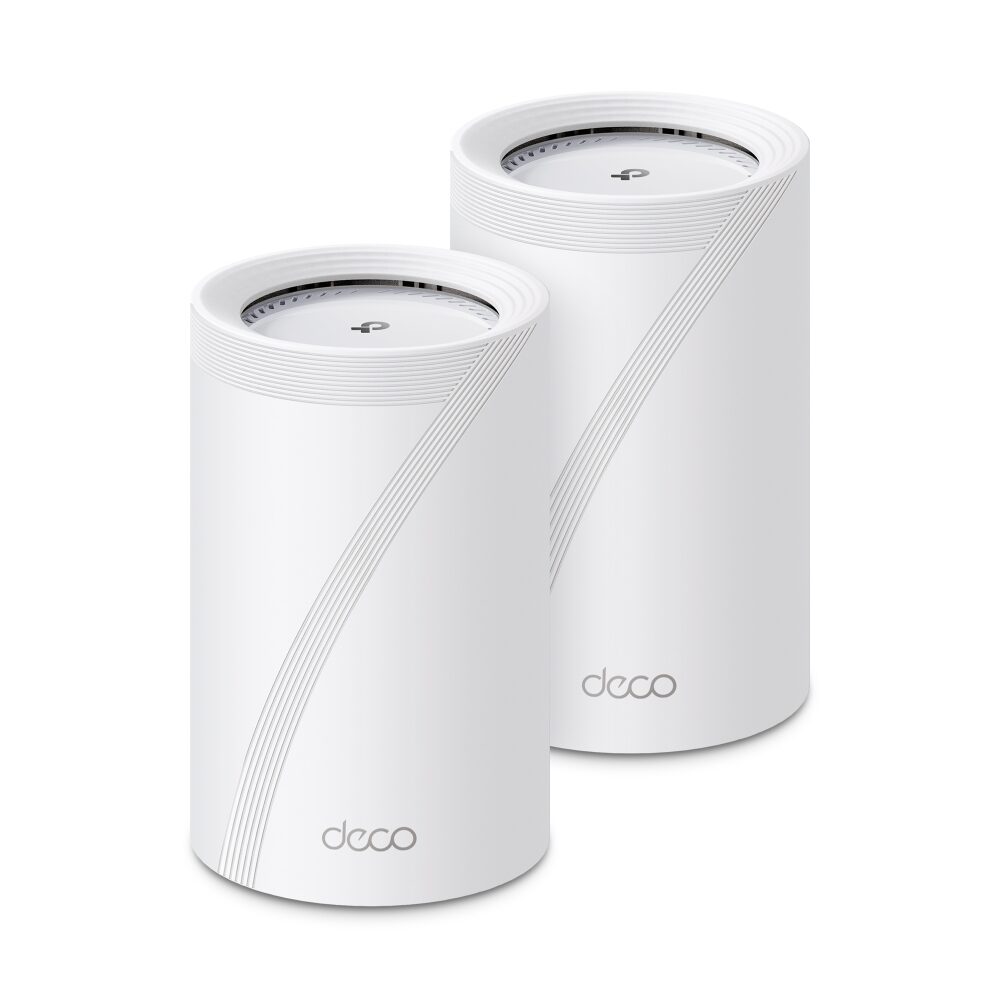
- トライバンドWi-Fi7対応
- 最大14Gbpsの通信速度
- メッシュWi-Fiで家中快適
- 有線 LANポートも10Gbps対応で最強
- 2パックだから即メッシュWi-Fiで使える
- 少し高級
友人知人にアドバイスするなら
もし、現在のお住まいで、Wi-Fiが家の中でも場所によって弱く感じるなら、なおかつメッシュではない普通のWi-Fiルーターを利用中だったら、今回ご紹介するような2パックのメッシュWi-Fiの導入を検討する価値がありそうです。
せっかく導入する際は長く使えるハイスペックな物をチョイスすると、今後のスマホの機種変更でスマホ側のWi-Fi性能がアップした際も性能が発揮するかと思うのでBE68あたり良いでしょう。
メッシュWi-Fi機種は様々ありますが、上位機種の方がアンテナ性能がよく、より遠くの部屋でも通信が安定する傾向があると感じるので、普通の小さな家でも鉄筋なら上位機種の方が効果的ですし、木造の広い家の場合は広域をカバーする上位機種が良いかと思われます。もちろんエントリーモデルを沢山配置する案もありますのでケースバイケースでしょうか。
ちなみに我が家は、普通サイズの一戸建てですが鉄筋コンクリートなので、1台のWi-Fiルーターでは、設置した部屋と離れの部屋では大きな差がある為メッシュWi-Fiは効果を感じました。
ご存知かと思いますが、近年各メーカーから発売されている一般的なメッシュ専用ではない機種でも多くの機種がEasyMesh Wi-Fiルーターとして、一応メッシュWi-Fi機能が追加されてます。
しかしDecoメッシュ製品は、そもそもメッシュWi-Fi専用設計なので、特に知識がなくてもTapo アプリに従うだけでメッシュ構成の設定も簡単ですし、凝ったメッシュ機能を使いたい時にも詳細設定まで可能な利便性もあります。
また私が実際にiPhoneを持って屋内移動した時のアクセス先Decoユニットの切り替えの妥当性とスムーズさにはメッシュ専用であるDecoメッシュのアドバンテージがあると思います。
導入初日だと、どうしてこっちのユニットに接続しているのかな?
と思うことはありましたが、数日経過すると学習が進み移動に応じて、私から見ても最適だと思えるDecoユニットに自動接続されるようになり、なぜこっちに?ということは無くなります。
Deco BE68(BE14000) のスペック
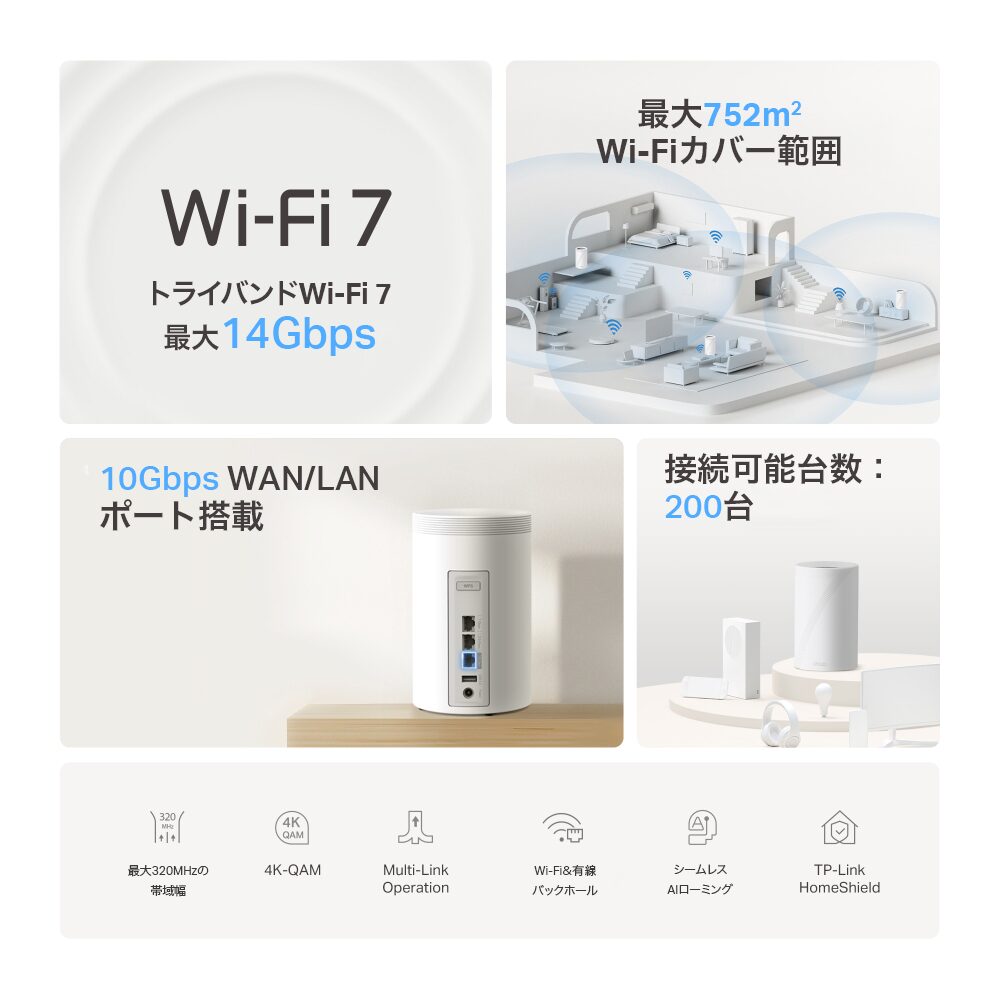
- 8ストリーム対応トライバンドWi-Fi:最大14Gbps(6GHz:8,647Mbps + 5GHz:4,324Mbps + 2.4GHz:688Mbps)の超高速Wi-Fiを提供します。
- 最大10Gbpsの有線接続:10Gbps WAN/LANポート×1 + 2.5Gbps WAN/LANポート×1 + 1Gbps WAN/LANポート×1を搭載しており、高い柔軟性とスループットを実現できます。
- Wi-Fi&有線バックホール:各Decoユニットの接続はWi-FiとLANケーブルのどちらでも可能で、ネットワーク全体の処理速度とレイテンシーを改善します。
- MLO(Multi-Link Operation)機能:複数帯域の電波を同時に利用し、通信効率・安定性の高いデータリンクを確立します。
- 320MHz通信:旧規格の2倍に相当するチャンネル幅により、通信速度が大幅にアップしました。
- 6GHzバンドをフル活用:ネットワークの混雑による通信速度の低下を抑制し、快適なWi-Fi接続を維持します。
- TP-Link HomeShield:ネットワーク保護・保護者による制限・IoTデバイスのセキュリティ強化等の機能を利用できます。
- 互換性もばっちり:全Wi-Fi世代のデバイスと後方互換性を持ち、主要なIPoE IPv6サービスに対応しています。
| ワイヤレス | |
|---|---|
| 規格 | Wi-Fi 7 IEEE 802.11be/ax(6GHz) IEEE 802.11be/ax/ac/n/a(5GHz) IEEE 802.11ax/n/b/g(2.4GHz) |
| Wi-Fi速度 | BE14000 6GHz:8647Mbps(802.11be) 5GHz:4324Mbps(802.11be) 2.4GHz:688Mbps(802.11ax) |
| Wi-Fi範囲 | 広いWi-Fiカバー範囲TP-Linkメッシュテクノロジー Deco同士をLANケーブルで有線接続して、より安定したネットワークを構築することも可能です(Ethernet backhaul) AIメッシュ ネットワーク環境を賢く学習し、各ご家庭に合った理想的なWi-Fiを提供します ハイゲインアンテナ×8(内蔵) 複数のアンテナが信号を増幅させより多くの方向と広いエリアをカバーします トライバンド 新たな6GHzがWi-Fiパフォーマンスを向上させます |
| Wi-Fi性能 | 最上クラス(Very High)トライバンド 最適なパフォーマンスを得るためにデバイスを異なる帯域へ割り当てます 3×3 MU-MIMO 複数のMU-MIMO対応クライアントと同時に通信します OFDMA 複数のWi-Fi 7対応クライアントと同時に通信します 8ストリーム デバイスをより多くの帯域幅に接続させます |
| 動作モード | ルーターモード ブリッジモード(アクセスポイントモード) |
| 高度な機能 | • MLO(Multi-Link Operation) • 320MHzチャンネル幅 • 4K-QAM • Multi-RU • Amazon Alexa&Googleアシスタント対応 |
| セキュリティ | |
|---|---|
| ネットワークセキュリティ | SPIファイアウォール アクセスコントロール HomeShieldセキュリティリアルタイムIoT保護 悪意のあるサイトのブロック 侵入防止システム DDoS攻撃の防止 ホームネットワークスキャナー |
| ゲストネットワーク | 6GHzゲストネットワーク×1 5GHzゲストネットワーク×1 2.4GHzゲストネットワーク×1有効スケジュール 帯域幅コントロール |
| VPNサーバー | • OpenVPNサーバー • PPTP VPNサーバー • L2TP/IPSec VPNサーバー • WireGuard VPNサーバー |
| VPNクライアント | • OpenVPNクライアント • PPTP VPNクライアント • L2TP/IPSec VPNクライアント • WireGuard VPNクライアント |
| Wi-Fi暗号化 | WPA-Personal WPA2-Personal WPA3-Personal |
| ハードウェア | |
|---|---|
| 有線ポート | • 10Gbps WAN/LANポート×1 • 2.5Gbps WAN/LANポート×1 • 1Gbps WAN/LANポート×1 *各Decoユニット (WAN/LAN自動判別) |
| USB対応 | USB 3.0ポート×1FTPサーバー メディアサーバー Sambaサーバー |
| ボタン | Reset(初期化)ボタン×1 WPSボタン×1 |
| ソフトウェア | |
|---|---|
| 高度な機能 | • 再起動スケジュール • Tapo/Kasaオンボーディング • IoTネットワーク&デバイス分離 • 静的ルーティング機能 • 接続ユニット/バンド設定 |
| プロトコル | IPv4 IPv6 |
| サービスキット | HomeShield 詳細はこちら >> |
| 保護者による制限 | HomeShield保護者による制限YouTube制限 セーフサーチ プロファイル作成 プロフェッショナルコンテンツフィルターライブラリ ファミリータイム 就寝時間 オフ時間 利用時間割り当て 家族のオンライン時間ランキング インターネット一時停止 週次・月次レポート |
| WANタイプ | • 動的IP • PPPoE • v6プラス • IPv6オプション • OCNバーチャルコネクト • Transix • クロスパス • v6コネクト • 静的IP • L2TP • PPTP |
| QoS | HomeShield QoSデバイスごとのQoS |
| クラウドサービス | OTAファームウェアアップデート TP-Link ID DDNS |
| NAT転送 | ポート転送 UPnP |
| IPTV | IGMPプロキシ IGMPスヌーピング ブリッジ タグVLAN |
| DHCP | アドレス予約 DHCPクライアントリスト サーバー |
| DDNS | TP-Link |
| 管理 | Decoアプリ ※Android版のDecoアプリver 3.0以降はAndroid 5.0以降にのみ対応しています。 |
| その他 | |
|---|---|
| ネットワークサービス(デフォルトで有効) | Web Server Manage and configure device through web (HTTP/HTTPS) • Port: 80/443 Protocol: TCP DNS DNS • Port: 53 Protocol: TCP & UDP DHCP Server IP address assignment (DHCP) • Port: 67 Protocol: UDP App management Manage and configure device through app • Port: 22 Protocol: TCP • Port: 20001 Protocol: TCP • Port: 30001 Protocol: TCP • Port: 20002 Protocol: UDP |
| フィジカル | |
|---|---|
| 寸法 | 107.5 × 107.5 × 176mm |
| 製品構成 | Deco BE68(2個パック) Deco BE68ユニット×2 RJ45 LANケーブル×1 電源アダプター×2 Quick Installation Guide(かんたん設定ガイド) Deco BE68(1個パック) Deco BE68ユニット×1 RJ45 LANケーブル×1 電源アダプター×1 Quick Installation Guide(かんたん設定ガイド) |
| その他 | |
|---|---|
| 認証 | RoHS・VCCI・JATE・PSE・技適 |
| 動作環境 | 動作温度:0°C~40°C(32°F~104°F) 保存温度:-40°C~60°C(-40°F~140°F) 動作湿度:10%~90% 結露を避けてください 保存湿度:5%~90% 結露を避けてください |
メッシュWi-Fiはどんな人向け?
メッシュWi-Fiの歴史は、長年、安全なネットワークが重要とされる企業や軍事基地など、限られた場面でのみ使用されてきたそうです。
しかし最近では一般市場への参入が進み、家庭でも安全で高速かつ広範囲なwifiを利用できるようになってきました。
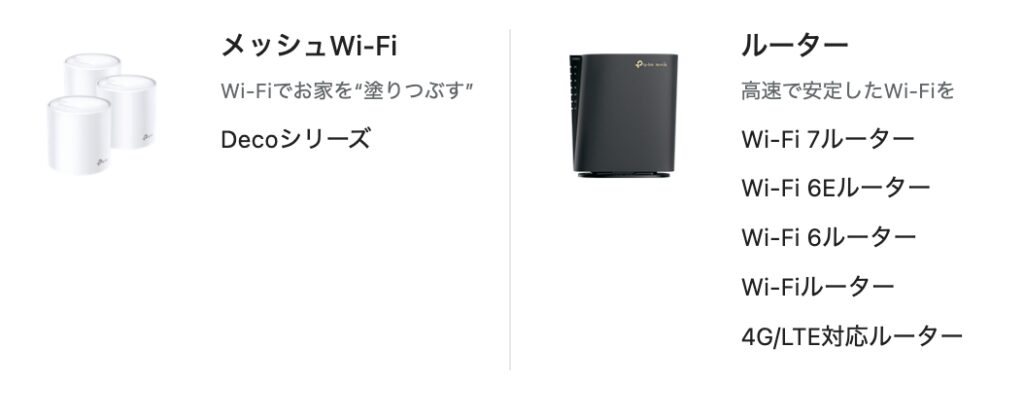
お馴染み開封の儀
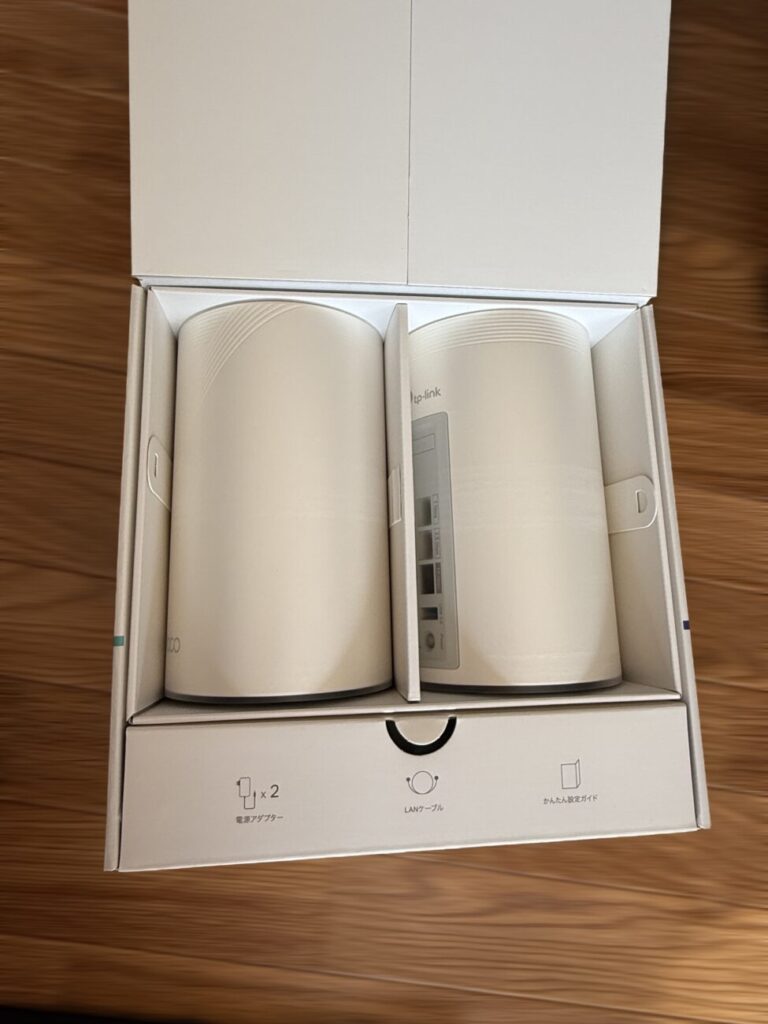
取り出し易い気配り梱包
AppleのHomePodの梱包でも似たような配慮がありますが、Deco製品もHomePodと形状が似ており、箱から出す際に指では掴みにくい為、落としたりせず安全に取り出せる工夫があります。ベルトを引くと浮き上がる。

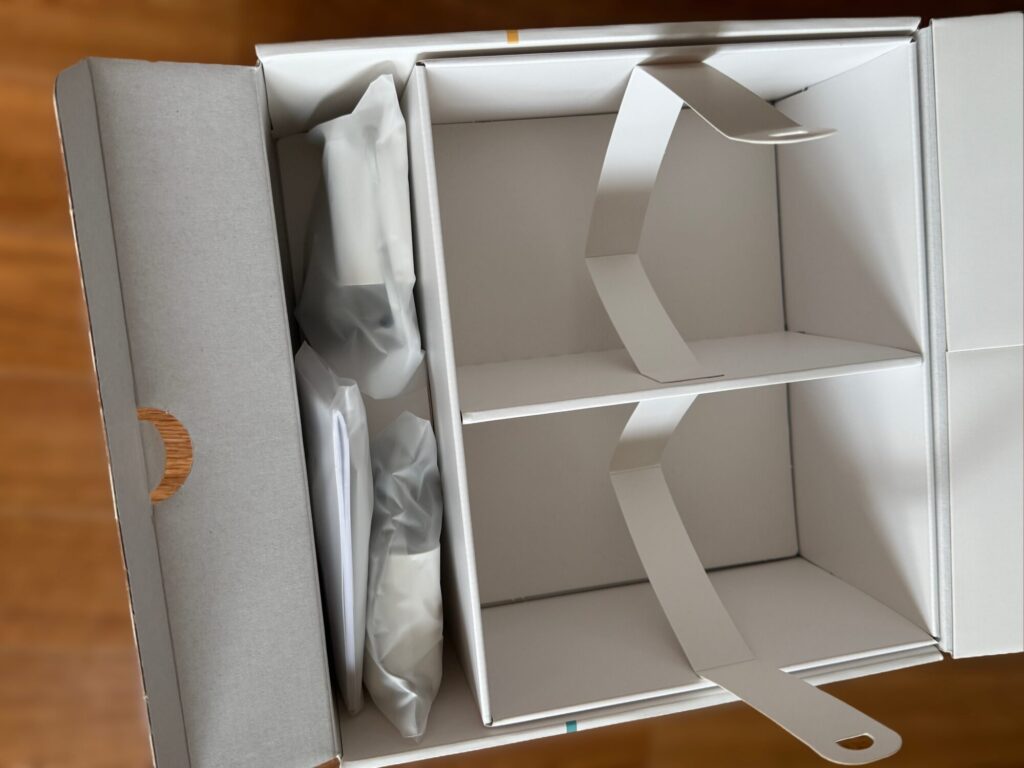
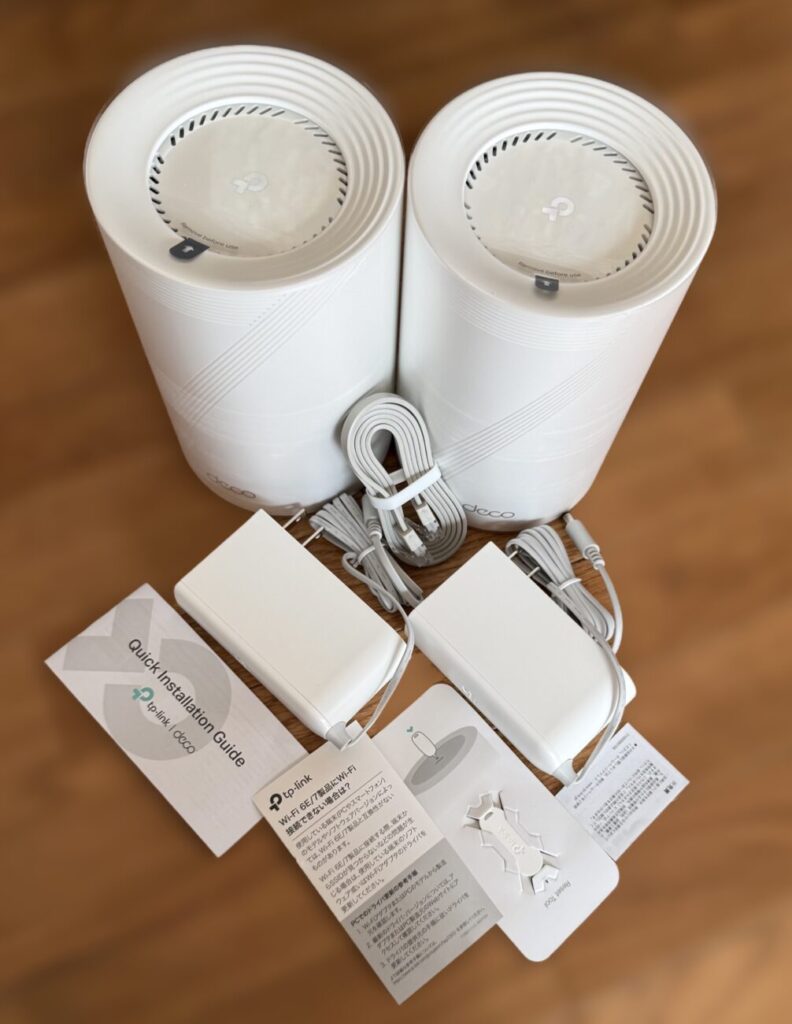
同梱品一式
本体はまだ保護フィルムなどが貼られたままです。
私はDecoシリーズの作りは全般的に好みです。
本体は美しくインテリアに馴染むApple的なデザイン。
ACアダプター(スイッチング電源)も綺麗だし質感も好きです。
セットアップの開始
今回のセットアップですが、現在すでに稼働中のメッシュWi-Fiからの入れ替えのセットアップ手順となります。
具体的にはDeco BE65(BE9300)からDeco BE68(BE14000)へ入れ替えなので、Decoアプリの指示に従って、メインDecoユニットを入替え手順を選択して進めて行きました。
新しく導入するBE68はメインDecoとして設定します
(サテライトDecoとしての追加でなく、既存BE65メインDecoと入れ替え)
Decoアプリを起動して、Deco BE68が認識されたら、メインDecoとしての設定手順を選ぶだけです。
たったそれだけの操作で既存のDeco BE65の各種設定内容が、自動的に新しいBE68に転送されますので、何の手間もなく数分程度の待ち時間で作業が自動終了して利用できるようになります。
もし現在Decoシリーズをご利用の場合は次の買い替えもDecoにすると手間なしで新機種にリプレイスできますのでオススメです。
設定の様子ダイジェスト
旧Decoユニットが稼働状態のままでLANケーブルで新旧Decoを繋いで新電源の電源を入れます。
起動するとDecoアプリに以下の通知が出てきます。
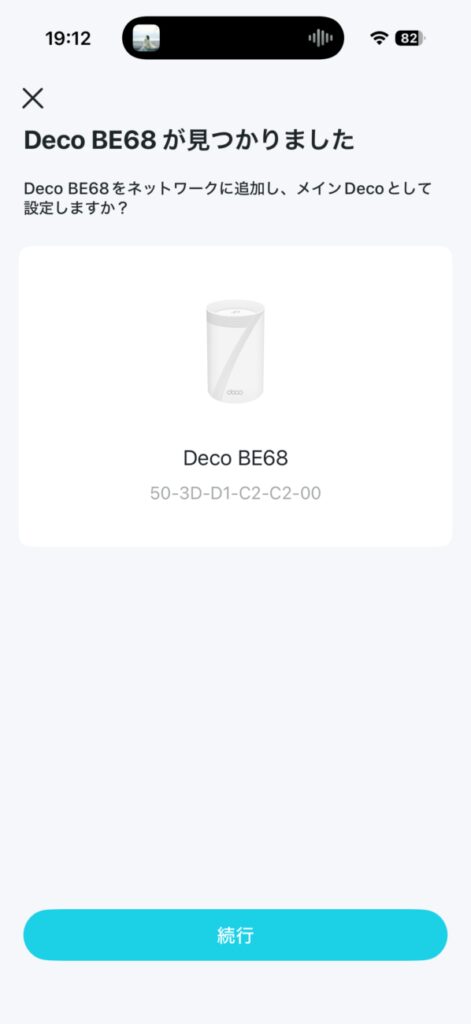
新しいDecoをメインDecoとして使うメニューを選ぶと設定のコピーが開始されます。
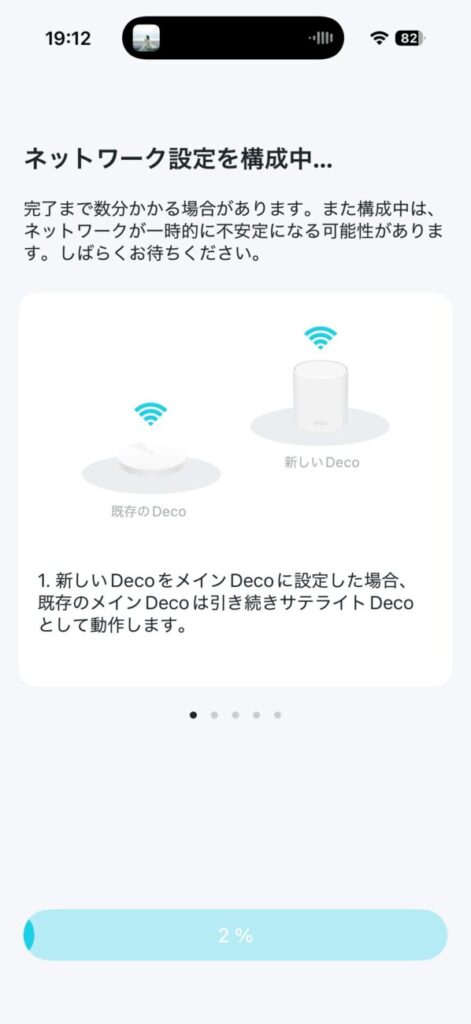
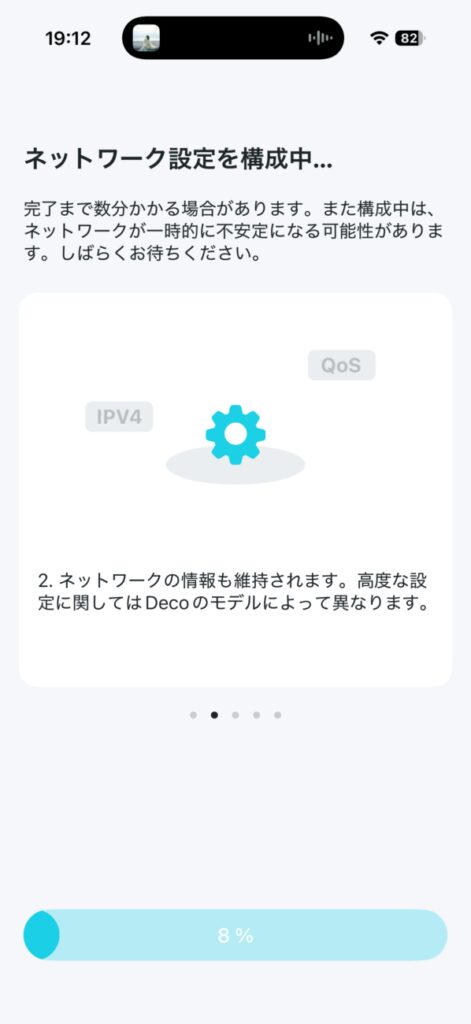
メインのDecoとして設定完了すると、早速ファームウエア更新が
この辺りの流れは Decoアプリに従うだけで六十過ぎの私でも何も迷いなくできますし、取説などは一切不要です。(無責任にこう書いて良いのかわかりませんが)
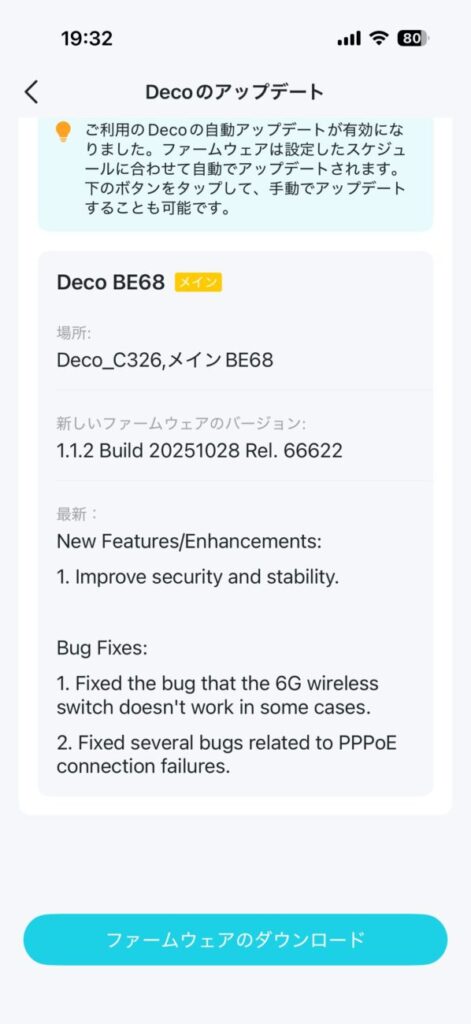
既存Deco BE65と新しいDeco BE68の比較
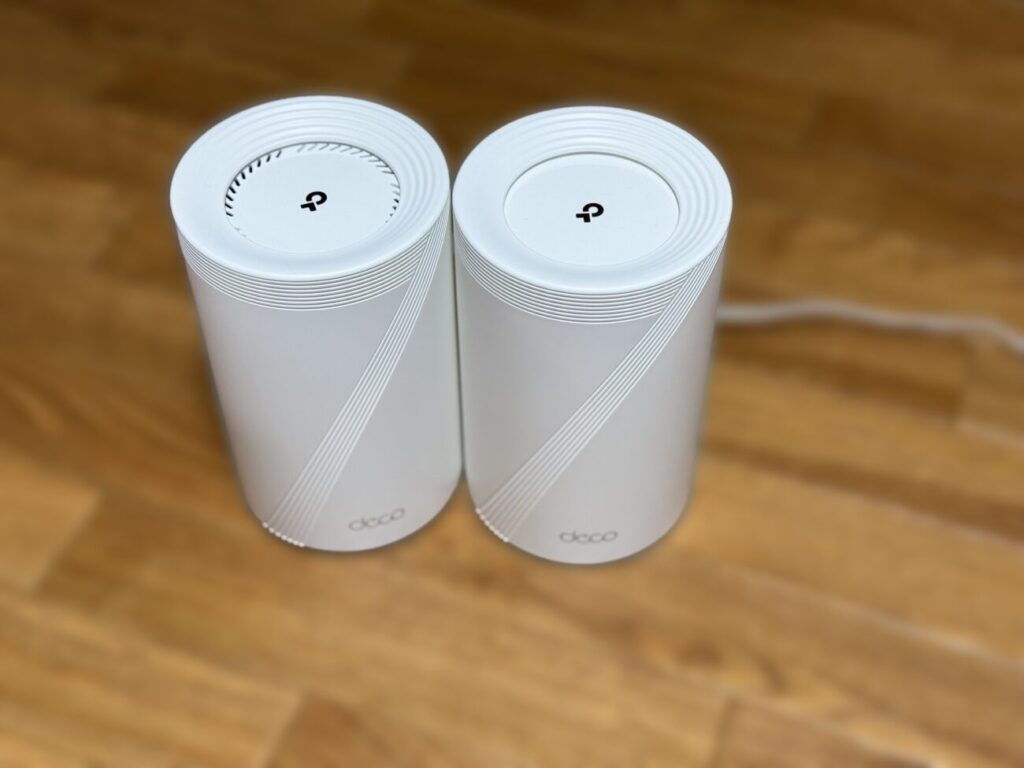
開封の儀のついでに比較写真も撮りました。
Deco BE68[左]とDeco BE65[右]の外観比較
サイズもデザインも、ほぼほぼ一緒です。
良く見ないと新旧Decoの取り違いが出そうなレベルです。
天面にある排気ダクトですが左側のBE68の方がより効率良く排熱しそうな感じです。これはWi-Fiスピードがアップした関係で熱処理も強化されたのでしょうか。
裏側は違いが一目瞭然
有線LANポートの数はBE65からBE68で減っています。
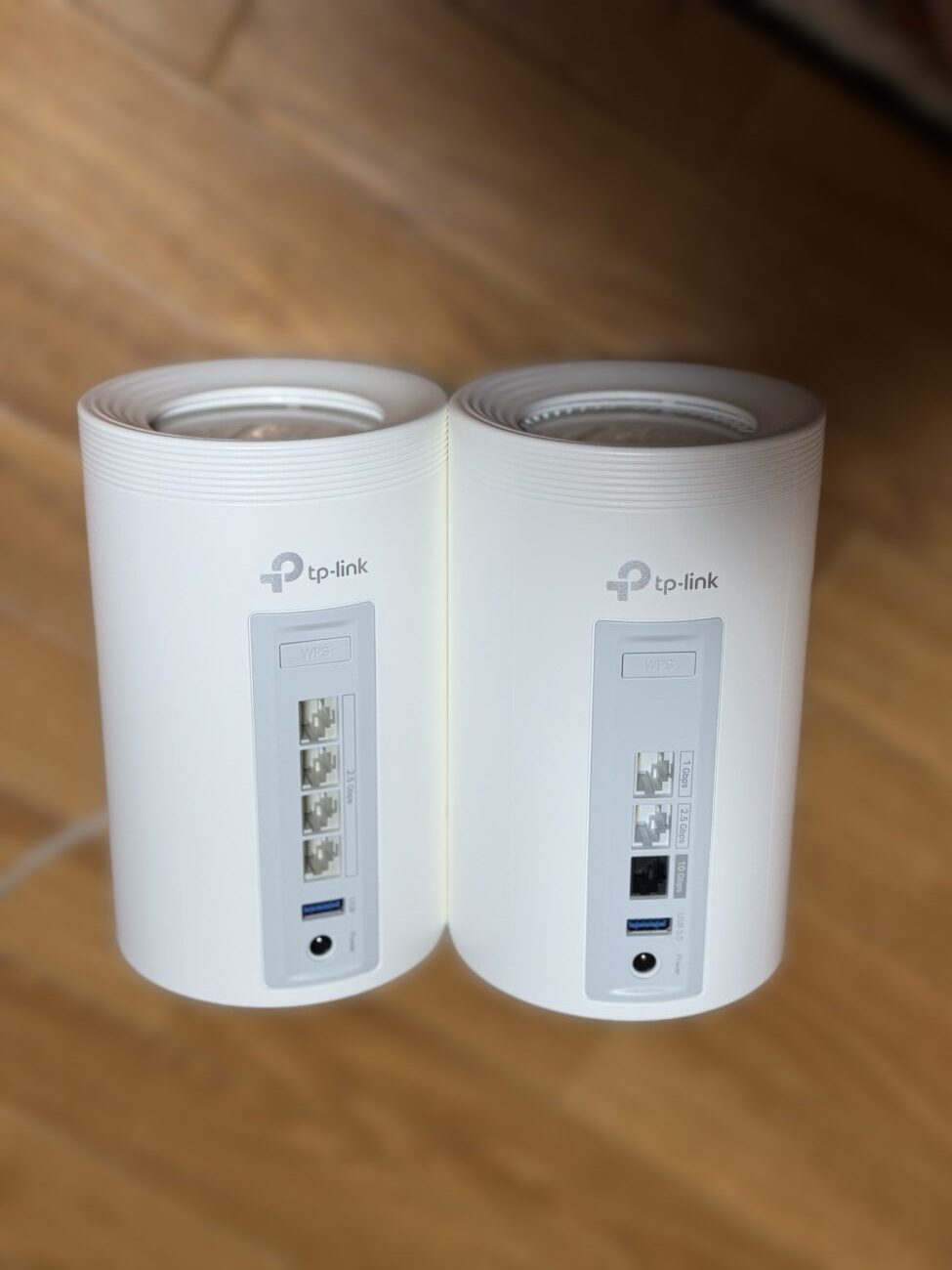
ポート数減少に関しては以下詳細に触れてますので気になる方は次の項目をご覧ください。
公式サイトで2機種の差をチェック
せっかく入れ替えるので両者の差をチェックしてみました。
BE65も発売してそう経過してない機種なので、BE68との差が少ないので、スペックも大半が同じです。
ここでは公式サイトの製品の比較から特に異なる部分だけを抜粋添付します。
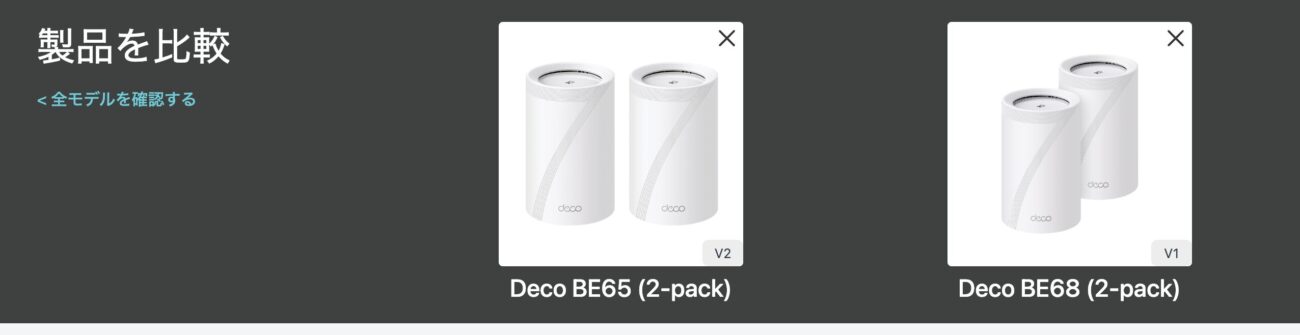
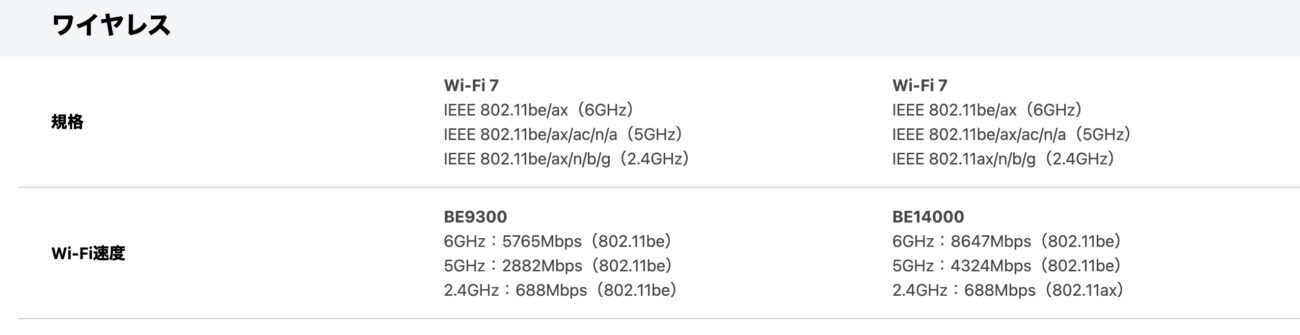
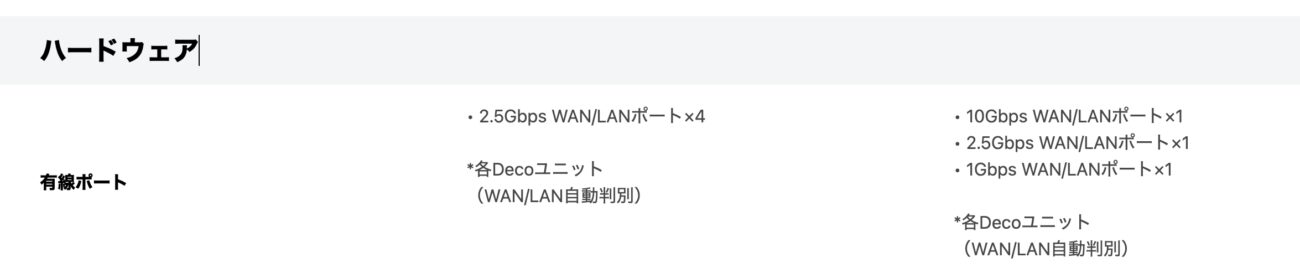
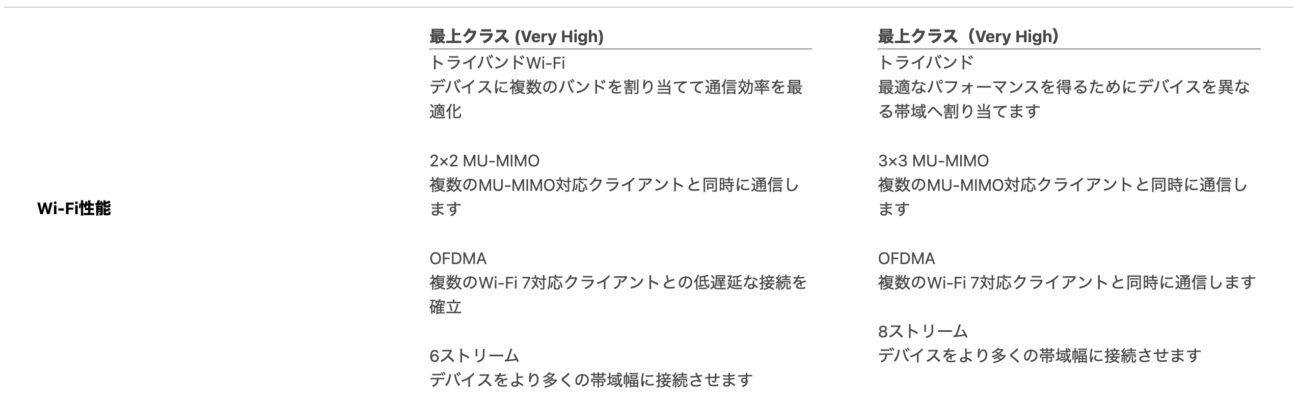
Wi-Fi性能
両者ともにトライバンドWi-Fi 7対応で素晴らしい性能ですが、5Gと6G帯ではBE68の方がWi-Fi速度が大きく向上していることがわかります。クライアントとの同時接続に関しても向上しているようです。
LANポート数と転送スピード
合計ポート数だけ見るとBE68は3ポートで従来機種BE65の4ポートから1ポート減って見えますが、その代わりにBE68は10Gbps対応ポートがあるので全ポート合計スループットは上がっておりアップブレードしたと言えると思います。
ただ、唯一これで困るケースがあるとしたら有線LANポートが4つ必要な方だけは要注意。
でも私を含めて多くの方はメッシュWi-Fiを導入すると言うことはWi-Fiがメイン利用でしょう。
有線LANポートの使い道はメインDecoをONUに繋ぐためだったり、実際にはLANポートほぼ利用しない可能性がありますので、ポート数の減少はあまり影響がなさそう。
ONU接続以外にポートを使うとしたらノード間をイーサネットバックホール(ノード間をWi-Fiではなく有線にするとより高速で安定する可能性がある)もあります。
ちなみに我が家では現在はWi-Fiバックホールなので、LANポートはONUとメインDecoの接続。
もう一本はサテライトDecoにWi-Fi非対応なBlu-rayレコーダーがつながります。
BE65[BE9300]からBE68[BE14000]へ入れ替えして体感する差があるか?
気になるのは、公式サイトでも自慢されているWi-Fiが超高速である点です。↓
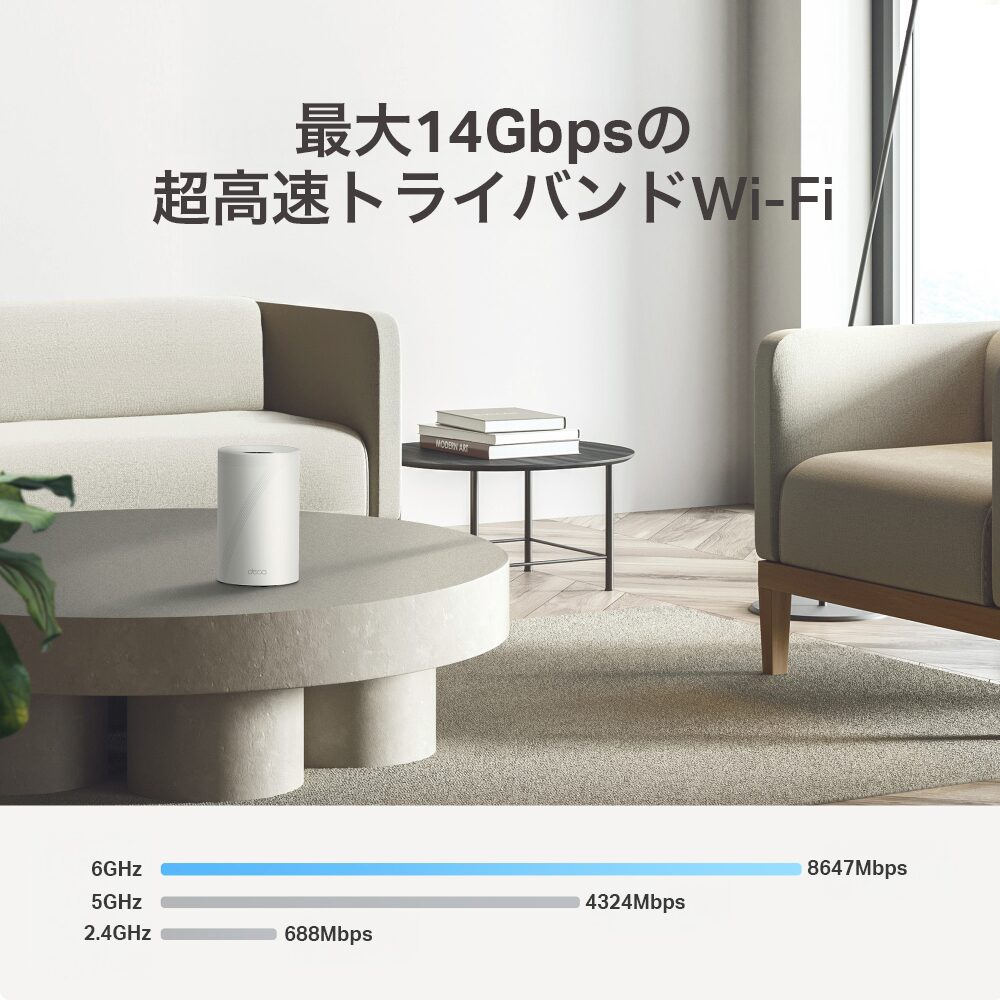
あくまでも私個人の感想ですが、メインDecoユニット(ONU直後)にiPhone16Proが接続された場合は、既存のBE65と入れ替えたBE68で体感する違いはありませんし、Wi-Fi速度を計測するツールでもほぼほぼ我が家の光回線の上限値で変化が感じられませんでした。我が家の光回線が1G契約なので好調な時で700M程度で、これは既存機種でも新機種のBE68でも変わりません。
しかし二段目のサテライトDecoユニットに接続した場合には差が出ました。
Wi-Fiスピード計測ツールで見ると、時間帯によって違いますが、既存のBE65では平均値としては300Mから500M程度でしたが、BE68は平均値は500Mから700Mとスピードアップしている印象です。
このテスト時のノード間はWi-Fi接続です。
つまりイーサネットバックホールは使っておらずBE65では明らかにメインとサテライトでは速度差が如実でした。
それでも十分に実用的なスピードで満足してましたが、BE68はWi-Fi性能が高くなったため2段目のサテライトDecoでも時間帯によってはまるでメインDecoかと思うほどのスピードが出るようになりました。
当初はiPhoneがメインDecoに繋がっていると思って、念の為Decoアプリで接続先を確認すると2段目でも速度が出ていることがわかりました。
BE68のWi-Fi性能が向上したことでWi-Fiバックホールの性能も向上したと言うことだと思います。
私のように性能よりも設置の利便性を取った場合でもこの変化は嬉しいものです。
総合評価
とても良い製品だと思います。
綺麗な外見は本体もACアダプターともに。メッシュWi-Fiの性能も設定アプリの使いやすさも熟成されていると思います。
一戸建て、マンションなど部屋数の多いご家庭で、家族が同時にWi-Fiを利用する家族構成、たくさんのWi-Fi機器を使っている場合などDecoメッシュを導入する場合はハイグレードな本機は良い選択肢だと思います。
私が以前に利用していたBE65と今回のBE68で言えば、イーサネットバックホールを使うなら私のクライアント環境(iPhone16Proがメインの端末)では大差がないと思いますが、Wi-Fiバックホール利用ならBE68が良いとは思います。
あとはLANポート数の違い、LANポート最大速度の違い、Wi-Fiスペックの違いなどありますが、どちらを選んでも現状ではほぼ最高クラス性能なのは間違い無いでしょう。
ご購入はこちら
TP-Link公式サイト
https://www.tp-link.com/jp/home-networking/deco/deco-be68/#overview
我が家は屋外用のメッシュWi-Fiも併用してます
メッシュWi-Fiは2個セットで使えば、我が家のような鉄筋コンクリートの家でも家中十分なWi-Fiエリアになります。
ただし、鉄筋だから家の外と中のシールドが厳しいため、車庫までWi-Fiを安定カバーするに以下の屋外向けメッシュWi-Fiも併用してます。
屋外(駐車場など)までWi-Fi強化には屋外向けのメッシュWi-Fi Deco X50-Outdoorを併用してます。


コメント