
まだ色々試す前ですが
とりあえずios27の新機能は積極的に試してはおりません。
昨日までの使い方をそのままアップデート後に行う日常の中での感想です。
二日目の結論
重たいし使いにくい気がします。無印のiPhone 17だからなのかも知れませんが、それでもiPhone 17は無印では現行品です。
重たい
まず、日本語変換がもたついてます。
アップデート直後なら色々なインデックス作成などもあるでしょうけど、二日目の朝になっても普通の動作が重くなってます。
もう少し様子を見たら治るのでしょうか?
特に重いのは、写真アプリの消しゴムです。
以前から消しゴムアプリを起動しても、準備中で多少待たされてましたが、その待ち時間が数倍に伸びました。
更に、消しゴムが利用可能になった後も、消しゴムの実行時間が長い。
本当に消えるまでの待ち時間が退屈です。
タイマーが使いにくい場合もある
タイマー起動すると最初の画面がこれです。
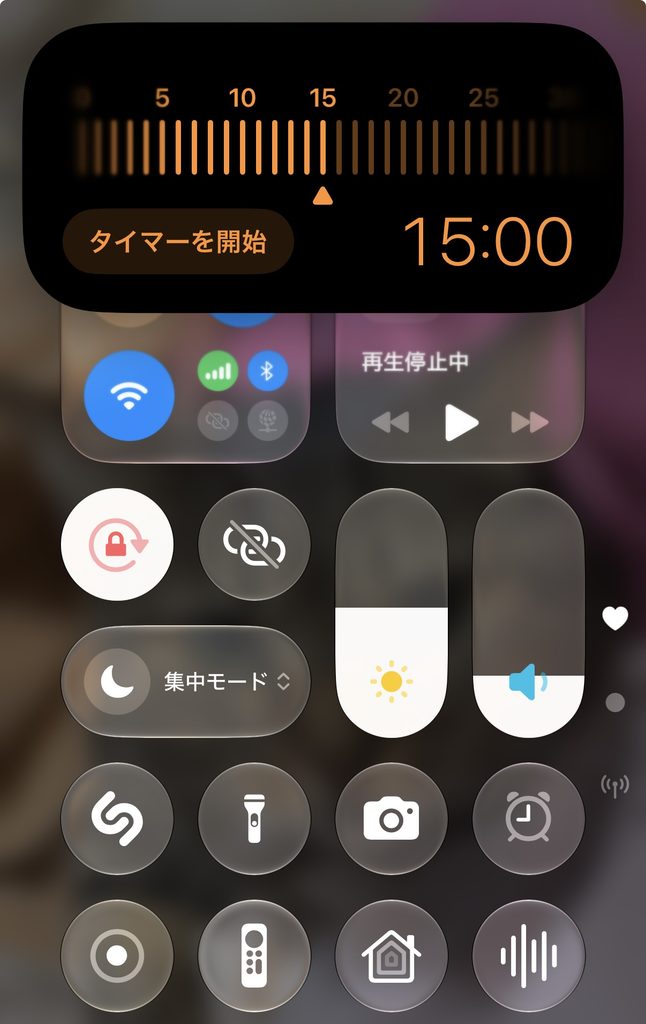
このタイマー方式は、毎回好きな時間を設定する人には最適な作りですが、パスタを茹でる待ち時間など、いくつかの毎日のルーティーンをあらかじめタイマーを準備してあって、その都度、どの時間のタイマーをスタートするか?そんな複数タイマーの使い分けをメインとする人にはデメリットになりました。
タイマー起動時の最初の画面をどうしたいのか?
ユーザーが選べると良いのですが、見た感じではそうはなっていないので、私は時計アプリを起動して、そこからタイマーに入ることで複数のプリセットタイマーを使うようにするしかないです。
この辺りの使い方が上手にできる方法があればコメントをお待ちしてます。
AI機能は膨大なCPU性能を必要とするようです。巨大なAIデーターセンターは膨大な電力と冷却水を浪費するそうですが、iPhoneでもAIには多くのリソースが必要なのでしょう。
私は古い人間なのでAIはあまり興味がないので、いっそのことAI機能をオフにして軽快に動作するモードも欲しい気がします。欲を言えば、全部オフではなく機能ブロック単位でオンオフできたら最高ですね。






コメント
コメント一覧 (2件)
コメント失礼します。
iOS27にしてタイマーの使い勝手が悪くなったと思ってました。
私はショートカットアプリを使って、好きな時間のプリセットをいくつか作成して、ホーム画面にそのウィジェットを設置して改善しました。
開始したい時間のショートカットのボタンを押すだけでタイマーが開始されるようになったので満足しています。
HIRO様 コメントありがとうございます。
ショートカットで対処されましたか。
そう言えばショートカットもAIにより作り易くなったとの事。
それも良いかも知れませんね。