本記事はティーピーリンクジャパン株式会社から商品提供いただき作成しています。
公式サイト https://www.tp-link.com/jp/
公式X https://x.com/tplinkjapan
今日ご紹介する新製品のRE220BE 公式サイトはこちら↓
https://www.tp-link.com/jp/home-networking/range-extender/re220be/
どんな人向けなのか?
- EasyMesh対応ルーターを単体で使っていてEasyMeshも使ってみたい
- 屋内にWi-Fiが弱い場所があってWi-Fi中継器でエリア拡張したい
- Wi-Fi機能の無いルーターにWi-Fi機能を追加したい。どうせなら最新のWi-Fi 7対応中継器が欲しい
- 既にWi-Fi中継器を利用中ではあるが旧式なので最新スペックの中継器に交換したい
- インテリア的な美観を損なわないデザインのWi-Fi中継器で高性能な物が欲しい(ゴツいアンテナは嫌いだがスペックも妥協したくない)
- TP-Link製品を使っているので1つのアプリで統合管理したい
RE220BE 新製品 BE3600 デュアルバンドWi-Fi 7中継器の概要
- 超高速3.6GbpsデュアルバンドWi-Fi:2882Mbps(5GHz)+ 688Mbps(2.4GHz)の快適なWi-Fi通信を提供します。
- MLO(Multi-Link Operation)技術:高スループット・レイテンシー低減・多くの端末との同時接続を実現できます。
- ギガビット接続:1Gbps LANポート×1を搭載しており、スマートTV・PC・ゲーム機等に繋げば安定した高速通信が可能になります。
- スマートローミング:お部屋を移動して端末の接続先が切り替わっても、高速な通信状態を維持できるようになります。
- EasyMesh互換:EasyMeshと互換性のあるルーターや中継器と連携すれば、家じゅうどこにいても途切れず快適なメッシュWi-Fiを形成できます。*
- かんたん設定:WPS機能やTetherアプリを使えば、手軽にセットアップ可能です。
- 優れた互換性:最新から従来規格まで、幅広いWi-Fi規格に対応しています。
以下の仕様詳細の表はクリックで開きます
| ハードウェア機能 | |
|---|---|
| インターフェース | 1Gbps LANポート×1 |
| ボタン | • WPSボタン • Reset(初期化)ボタン |
| 入力電力 | 100-240V~50/60Hz 0.3A |
| 消費電力 | 15W |
| 寸法 | 97 × 46 × 158mm |
| アンテナ | 内蔵アンテナ×2 |
| ワイヤレス機能 | |
|---|---|
| Wi-Fi規格 | Wi-Fi 7 IEEE 802.11be/ax/ac/n/a(5GHz) IEEE 802.11be/ax/n/b/g(2.4GHz) |
| 周波数範囲 | • 5GHz • 2.4GHz |
| 信号レート | • 5GHz:2882Mbps • 2.4GHz:688Mbps |
| 動作モード | • 中継器モード • ブリッジモード(アクセスポイントモード) |
| 受信感度 | 5GHz: 11be EHT20 MCS0:-96dBm 11be EHT40 MCS0:-94dBm 11be EHT80 MCS0:-91dBm 11be EHT160 MCS0:-88dBm 11be EHT20 MCS13:-59dBm 11be EHT40 MCS13:-57dBm 11be EHT80 MCS13:-54dBm 11be EHT160 MCS13:-51dBm 2.4GHz: 11be EHT20 MCS0:-95dBm 11be EHT40 MCS0:-93dBm 11be EHT20 MCS13:-58dBm 11be EHT40 MCS13:-56dBm |
| ワイヤレスセキュリティ | • WPA/WPA2-PSK暗号化 • WPA2/WPA3 |
| 高度な機能 | • MLO(Multi-Link Operation) • 160MHz帯域幅 • 4K-QAM • Multi-RU |
| 送信パワー | FCC: • 2.4GHz < 30dBm • 5GHz < 30dBm |
| メッシュテクノロジー | EasyMesh互換 |
| ワイヤレス機能 | • LEDコントロール • アクセスコントロール • 電源スケジュール • Wi-Fi範囲設定 |
| その他 | |
|---|---|
| ネットワークサービス(デフォルトで有効) | Webサーバー Web(HTTP/HTTPS)経由のデバイス管理&設定 • ポート:80/443 プロトコル:TCP DHCPサーバー IPアドレスの割り当て(DHCP) • ポート:67 プロトコル:UDP アプリ管理 アプリ経由のデバイス管理&設定 • ポート:20001 プロトコル:TCP • ポート:20002 プロトコル:UDP |
| その他 | |
|---|---|
| 認証 | RoHS・VCCI・JATE・PSE・技適 |
| パッケージ内容 | • RE220BE本体 • かんたん設定ガイド |
| システム要件 | Microsoft Windows 98SE, NT, 2000, XP, Vista™ or Windows 7, 8, 8.1, 10, MAC OS, NetWare, UNIX or Linux Internet Explorer 11, Firefox 12.0, Chrome 20.0, Safari 4.0等のJavaが利用可能なブラウザ |
| 動作環境 | • 動作温度:0℃~40℃ • 保存温度:-40℃~70℃ • 動作湿度:10%~90% RH 結露を避けてください • 保存湿度:5%~90% RH 結露を避けてください |
お馴染み開封の儀
箱からもWi-Fi 7対応が目立って所有欲をくすぐる中継器
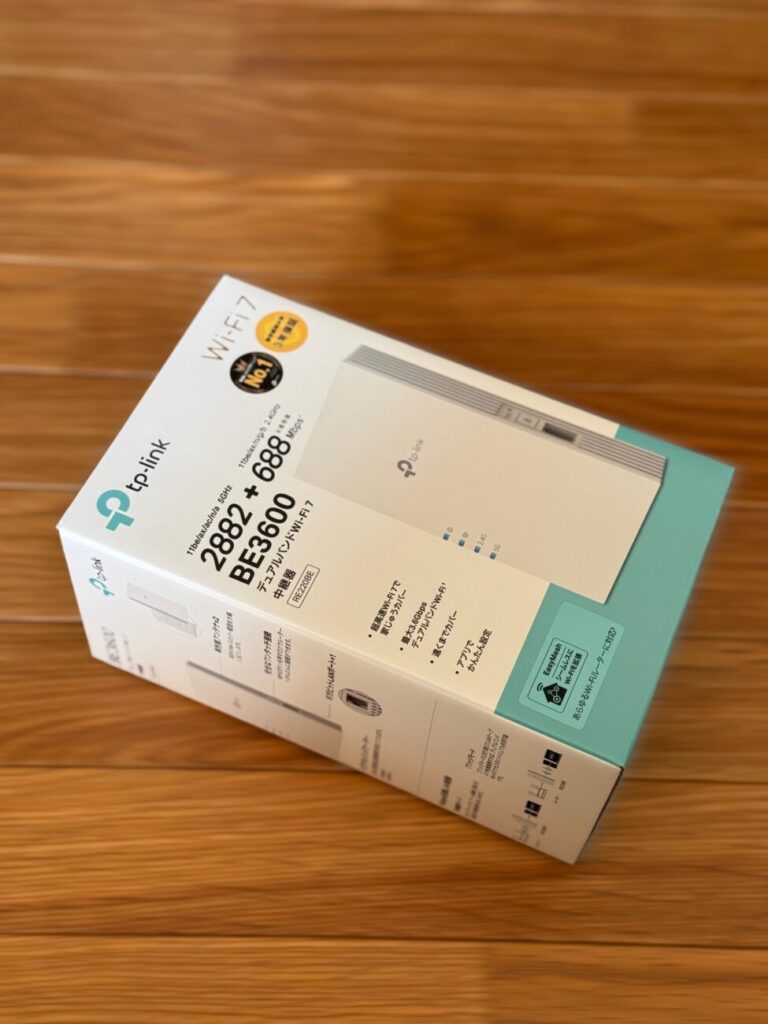
同梱される部品はなし、本体をコンセントに挿すだけのシンプルな製品
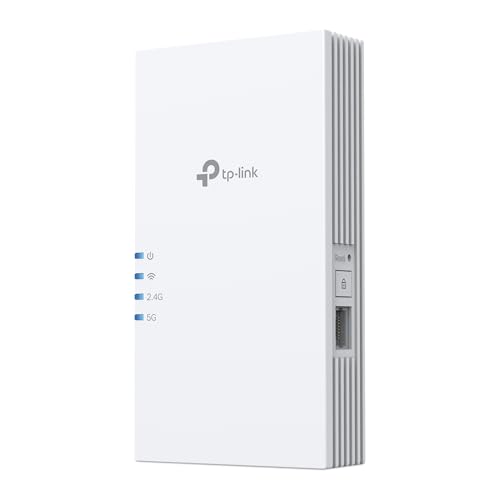
ACアダプターもアンテナもボディー内部にあるので、スリムなボディーを直接コンセントに挿すだけで利用可能です。
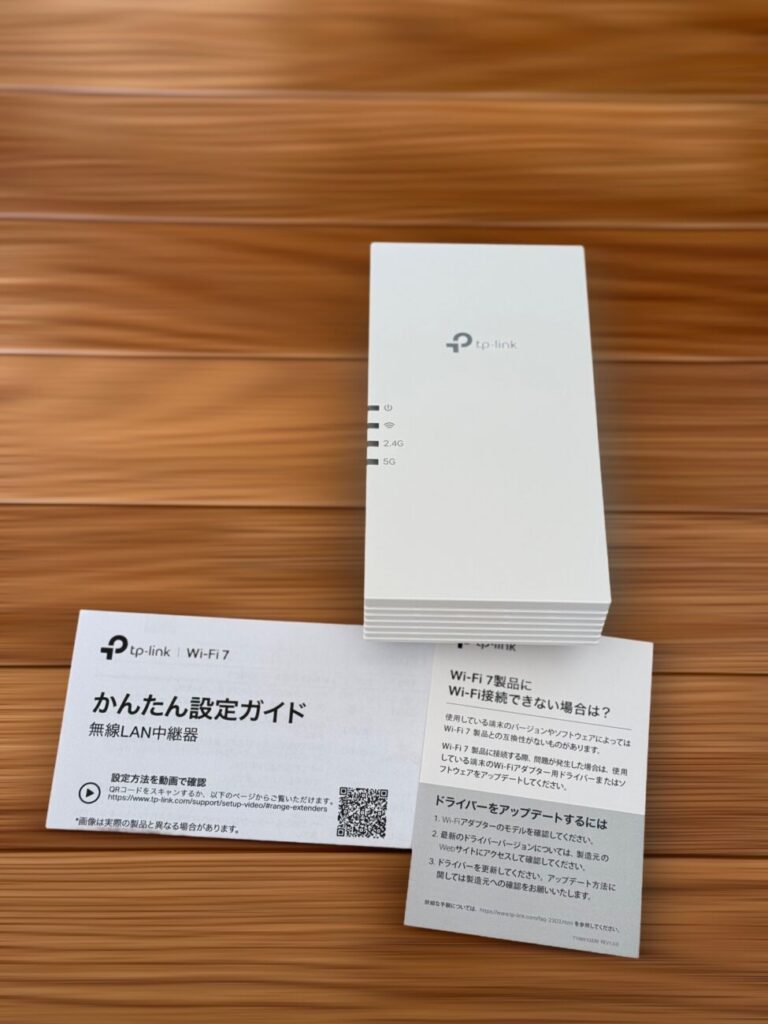
セットアップはTetherアプリで簡単
今回のセットアップですが、Wi-Fiルーターでは無く、シンプルなWi-Fi中継器なので超簡単です。
Tetherアプリから行いますのでガイダンスに従うのみ。
中継器として使うか、アクセスポイントにするかの区別はありますが、ルーター機能は無いのでとてもシンプルです。
また、大半のネットワーク機器は購入した直後の初回起動時にはファームウェア更新が入るので、直ぐ使えず待たされモドカシイ思いをしますが、RE220BEはシンプル機能の為か今日時点でアップデートも無し。
直ぐに利用出来ました。
RE220BEの魅力は以下3つ使い道がある
RE220BEは以下のような使い道があります
1、EasyMesh互換中継器
2、Wi-FiのないルーターにWi-Fiアクセスポイント追加
3、通常のWi-Fi中継器としてエリア拡大
こちらの3パターンの使い道に分けてRE220BEの魅力について書いてますので、ご興味ある項目をご覧ください。
ただし、上記1番に書いたEasyMesh対応ルーターを利用している人が、RE220BEを追加してEasyMeshを構成するパターンは、既に多くのレビューも出ているので、当ブログではそれ以外の利用者にも参考になる内容にしたいと思います。
1、RE220BEをEasyMesh互換ルーターの中継器にする場合
現在利用しているWi-FiルーターがEasyMesh互換であれば、RE220BEの追加で簡単にEasyMeshでWi-Fiエリアの拡張ができます。
EasyMeshを構成すれば、メインのルーターのSSIDも、追加したRE220BEも同一SSIDになりますので、ユーザーがSSIDを意識しないで常に最適なアクセスポイントに繋がるため安定したWi-Fi環境を気軽に使えます。
以下はメーカーサイトからお借りした動作イメージ
2、Wi-Fiの無いルーターにRE220BEを接続しWi-Fiアクセスポイント
筆者宅のドコモ光からレンタルされるルーターはRX-600KIとGE-ONUセットです。
以前に光電話の記事を書いたときは、一体型のPR-500KIでしたが、故障交換で最新の以下写真になりました。
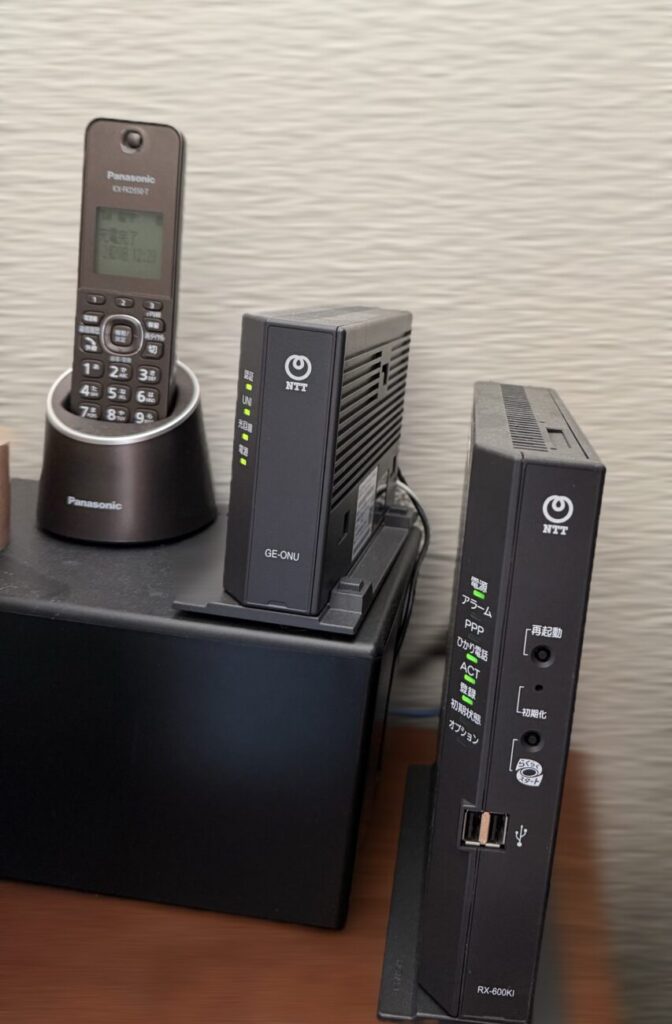
本当はONUだけレンタルしてルーターはレンタルしたくないです。ルーターは常に最新の市販品が良いからです。
しかし光電話を使うならドコモ光(フレッツ光)の指定ルーターが機能してないと電話が使えません。
今時はWi-Fiなしはありえないので、Wi-Fiカードも追加でレンタルするか、自前で通常のWi-Fiルーターを準備して、そのWi-Fiルーターのルーター機能を停止(ブリッジモード)でRX-600KIのルーターを利用するのが光電話の縛りから一般的です。
Wi-Fi 7対応のルーターは最新だから高級品が多く、ルーター機能を使わないと半分が機能停止した状態で勿体無いと感じます。
その点では、RE220BEはルーター機能がそもそもない為、Wi-Fi7のアクセスポイントを安価に手軽な価格帯で追加したい候補に入ると思います。
そこで筆者のようにドコモ光、フレッツ光ユーザーで同じ悩みの人の参考に、RE220BEをRX-600KIのWi-Fi 7アクセスポイントとして利用してみます!
この場合は、RX-600KIからRE220BEの1Gイーサネット端子までLANケーブルを繋ぎ、RE220BEをブリッジモードにすることでRX-600KIがまるでWi-Fi 7対応のWi-Fiルーターになった様な環境になります。
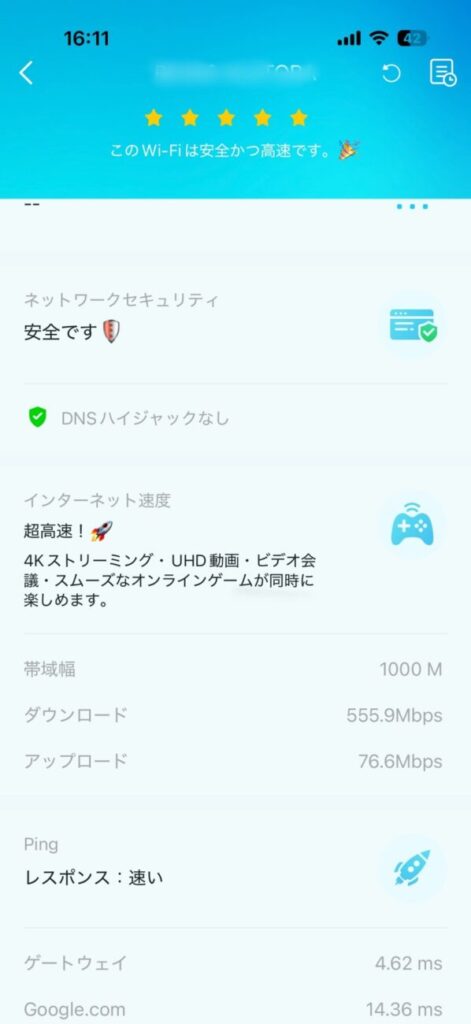
RX-600KIに接続したアクセスポイントRE220BEのWi-Fiスピードテスト
 私
私少ない端末接続数なら550Mbpsと快適でした
通常、この部屋ではDeco BE68がWi-Fi担当で速度は平均して500から700Mbpsくらいになります。
1人暮らしならWi-Fi環境はシンプルにこれでも良いのかもしれませんが、筆者宅の全Wi-Fi機器を接続した後は、残念ながら RE220BEでは速度低下が見られました。
そもそもRE220BEは安価な中継器なので、同時多数接続を考慮した上位ランクのメッシュWi-Fiルーターとの価格差を考えたら当たり前ですが、使う環境次第ではRE220BEは良い選択肢です。
3、DecoメッシュWi-Fiの環境下にWi-Fi中継器として利用
今現在、我が家のメインWi-Fi環境はDeco BE68によるメッシュWi-Fiなので、敢えてDecoメッシュWi-Fi環境の中で、RE220BEを中継器として使ってみました。
おそらくRE220BEを購入する人の多くがEasyMesh対応Wi-Fiルーターへの追加だと思われますが、
実は、DecoメッシュWi-FiにRE220BEを加えてもWi-Fi7中継器として問題無く機能します。
メッシュWi-Fiの中に、メッシュでは無い中継器があるメリット
メッシュWi-Fiは全ノードで同じSSIDなのがメリットですが表裏一体ともいえます。
その点ではWi-Fi中継器はSSIDが異なるのでスッキリです。
(デフォルトのSSIDなら末尾に_EXTという名前が付与されている)
移動しないWi-Fi機器の接続先
移動して使うことがない固定された「玄関カメラ」、「デスクトップPC」などが接続するWi-Fiアクセスポイントとしては、メッシュWi-Fiである必要は無いです。
これら機材に対してはSSIDが区別されているアクセスポイントがあっても良いです。
なぜ、メッシュ以外のアクセスポイントにメリットを感じるのか?
筆者宅の場合は、Decoユニットの安定運転のために、全Decoユニットに毎朝の自動再起動する設定にしてます。
各ノードの再起動完了の順番によっては、本来ならノード1に繋がるべき「玄関の防犯カメラ」がノード2に繋がってしまうこともあります。
このような接続先のミスは、ある程度時間が経過するとメッシュWi-Fiの機能で勝手に最適なノードに戻ってくれますが、それまでWi-Fiが弱い方のノードに玄関カメラが繋がっている場合があります。
玄関の防犯カメラ以外にも、エアコンも、テレビも、デスクトップPCも設置場所は100%固定されてます。
このような固定されたクライアントがある家の場合は、ある意味では接続先のSSIDが明確になる方が扱いやすいと思う時があります。
しかし、筆者のように接続先を細かく気にする性格でないなら、どうでも良い程度の話しですけれど。
Wi-Fi7中継器としてスピードテスト
下のiPhone画面のスクショはメッシュWi-FiのDeco BE68の親機に対して、RE220BEがWi-Fi 7中継器として繋がった先のiPhoneでのスピードテストです。
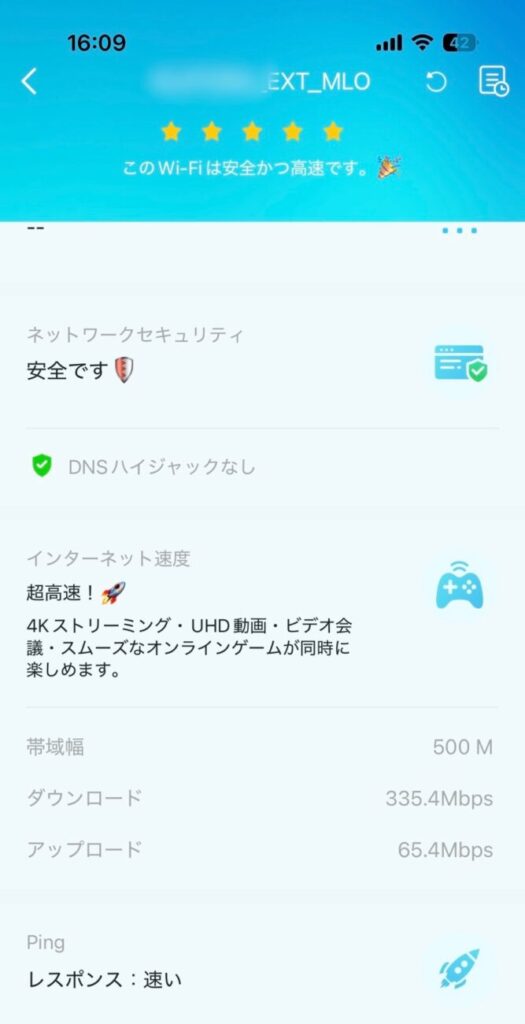
ダウンロードで335Mbpsという値は、メインDeco BE68からWi-Fiバックホールで繋がる2段目Deco BE68ノードにiPhoneを繋いだ場合と比較しても遜色ないくらい良好なスピードです。
接続端末が少ないテスト条件とは言え、価格差のあるRE220BEでこの結果が出ているのは素晴らしいです。
もちろん多数端末が同時接続されたらDeco BE68とRE220BEでは速度の差が出てくることは予想されますが、RE220BEへの接続台数が少ない場合、SSIDを明確にしたい機材には、Wi-Fi7中継器としてRE220BEを使う案も良いと思われます。
総合評価
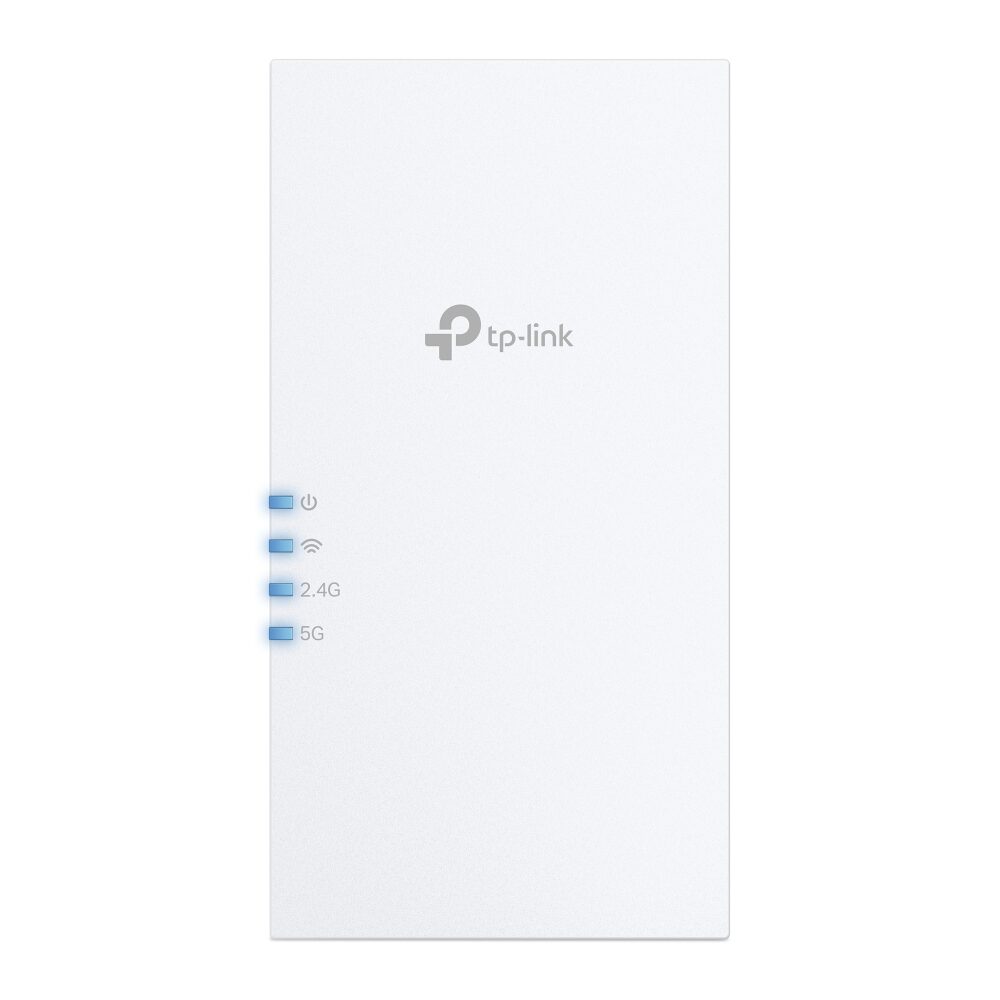
- この商品は、EasyMesh対応なので既に対応ルーターを持っているならEasyMeshを使える。
- EasyMesh互換では無いWi-FiルーターやDecoメッシュWi-Fiを利用している場合でも、Wi-Fi 7対応のWi-Fi中継器として高性能です。
- Wi-Fi 7対応の高性能なWi-Fi中継器ですが、デザインはシンプルでアンテナが剥き出してないので微感を損ねない。
- メッシュという意味では紛らわしいのですがDecoメッシュと互換性はないので注意が必要。ただしDecoメッシュ環境下でもWi-Fi中継器として使えます。
- 安価な中継機なのであまり多くのクライアント同時利用時は高価なDecoメッシュWi-Fi環境より速度低下を感じる事がある。(価格差の関係からデメリットというべきか悩ましいが)
筆者宅のようにDecoメッシュ環境でも、普通のWi-Fi中継器(しかもWi-Fi 7)として追加もありだと思います。
とにもかくにもWi-Fiエリアが弱い場所を救済したい時に、まずは手軽に試す価値がある機材だと思います。
我が家で実際に使ってみた印象も、高性能なWi-Fi中継器にありがちな、ごついアンテナが飛び出すデザインでは無く、妻にも好印象でした。
コンセントに直接挿すタイプのWi-Fi機種としてインテリアにもマッチしやすい美しい製品でした。
記事中に名前が出たメッシュWi-FiのDeco BE68のレビューはこちら
ご購入はこちら
 ポチップ
ポチップ


コメント